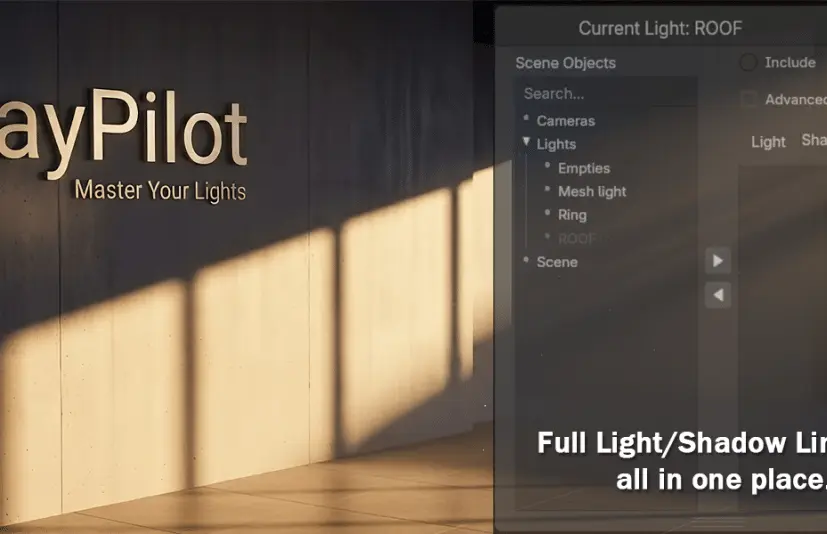
Blender灯光工具 - RayPilot v1.0.8
一个完整的灯光工作流程——而不仅仅是另一个工具。
140+ Gobos。视觉光排除。单独调试。互动式投放。
设计注重速度、清晰度和视窗内的完全控制。
现在内置了多语言支持。
你需要的一切都在。没有什么是你不知道的。

浮动工具栏
一个自定义渲染的漂浮工具栏,精灵动画流畅。
自动隐藏以保持视口干净。随意拖拽、翻转方向、扩展或折叠——流畅且灵敏。


140+ Gobo 纹理
摘要。Windows。叶子。树。
即时氛围,无限可能。按类别分类整理。只需一键申请。


可视化浏览器,实时缩略图。
按住Alt键可查看全尺寸预览——动画Gobos即时播放。

反射模式 — 可选工作流程工具
部分灵感来自列昂尼德·奥特曼的《光之驾驭者》。
特别感谢列昂尼德·奥特曼在本栏中用心工作和创意,帮助塑造了本专题的创作方式。
反射模式通过参考表面交互来辅助光线布置,使需要时能够更快、更直观地定位。
虽然灵感来源于既有理念,但 RayPilot 的实现基于原生 Blender 交互风格设计,优先考虑熟悉的变换、模态行为以及与 Blender 内置工具的一致性。
光与影——独立控制

 场景对象在左侧。右侧除外。拖拽管理。
高级模式:排除阴影但保持光照,反之亦然。
单人模式与灯光面板


所有的灯光。一个统一的小组。
按类型筛选。滑动眼睛图标,快速隐藏或显示多个灯光。
按住Alt+左键即可立即单独查看,快速预览和调试。
换成EEVEE吗?RayPilot 会自动显示一个 EEVEE 专用的光照面板,让你直接进入关键设置——就在视窗内。
你需要的一切都在你需要的位置——而且不会打断你的工作流程。
常见问答
问:如果点击GOBO的光影效果不起作用,我该怎么办?
答:请进入偏好设置,点击“安装Gobo Assets”以安装Gobo Effects Pack.zip。
答:请进入偏好设置,点击“安装Gobo Assets”以安装Gobo Effects Pack.zip。
问:悬浮菜单看起来太大了。我该如何调整尺寸?
答:在插件偏好设置中调整缩放滑块,以更改悬浮菜单的大小。
问:如何进入互动灯光模式?
答:选择一个灯,然后按Tab键。将鼠标移到表面上,使用快捷键调整,点击确认。
问:调整过程中有哪些捷径可用?
A:按住并拖拽:S(大小),G(距离),E(能量),R(滚动),B(聚光灯混合)。
问:我如何快速访问插件偏好设置?
答:在工具栏上按Alt+左键直接打开插件偏好设置。
问:我可以切换工具栏的方向吗?
答:是的。在工具栏上按Ctrl+左键点击,可以在横向和竖向布局之间切换。
问:我如何在复杂场景中调试单个灯光?
答:打开灯光控制面板,点击Solo(S)图标,隔离该灯并隐藏其他灯光。
问:我可以排除阴影但保持物体上的光照吗?
答:是的。在排除面板中启用高级模式,分别控制光照和阴影的关联。
问:我可以添加自己的Gobo纹理吗?
答:是的。把图片放进Gobo文件夹。缩略图在第一次浏览器打开时自动生成。
问:我的漂浮工具栏消失了。我该如何恢复它?
答:请查看>RayPilot工具栏,重新开启。
问:支持哪些语言?
答:包括英语、中文、日语、韩语、德语、法语、西班牙语、葡萄牙语、俄语、意大利语和土耳其语在内的11种语言。切换插件偏好设置。
问:调节灵敏度会根据物体大小自动调整吗?
答:是的。灵敏度会根据目标物件的比例自动调整——从珠宝到建筑的一致控制。
资源下载
下载价格免费
请先 !